Guida all’utilizzo del Portale Assistenza
Questa guida ti accompagna passo dopo passo nell’utilizzo del portale Axentya Helpdesk.
Scopri come aprire un nuovo ticket, seguire la conversazione con il supporto e consultare lo storico delle richieste.
Inserire un nuovo ticket
Per creare un nuovo ticket è sufficiente accedere al portale clienti all’indirizzo: helpdesk.axentya.com ed effettuare il login con le credenziali che sono state attivate per la tua azienda.
Se non le hai ancora richieste, invia una mail ad assistenza@axentya.com
indicando quale indirizzo email vuoi attivare.
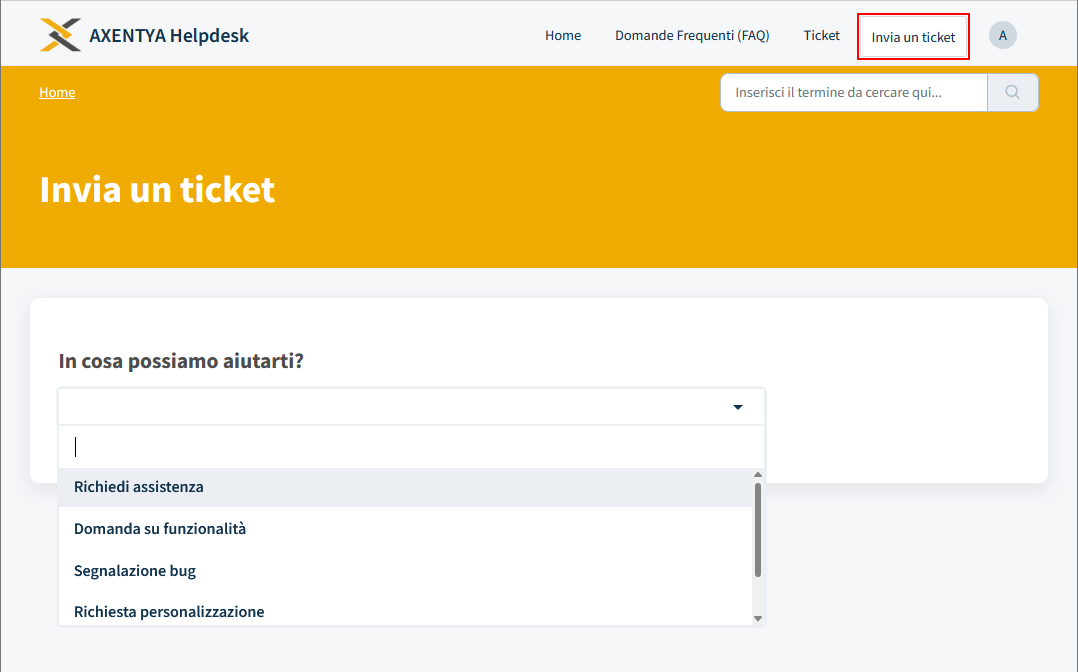
Dopo aver cliccato su Invia un ticket nel menu superiore, potrai scegliere tra una di queste tipologie di ticket, a seconda della richiesta che vuoi fare:
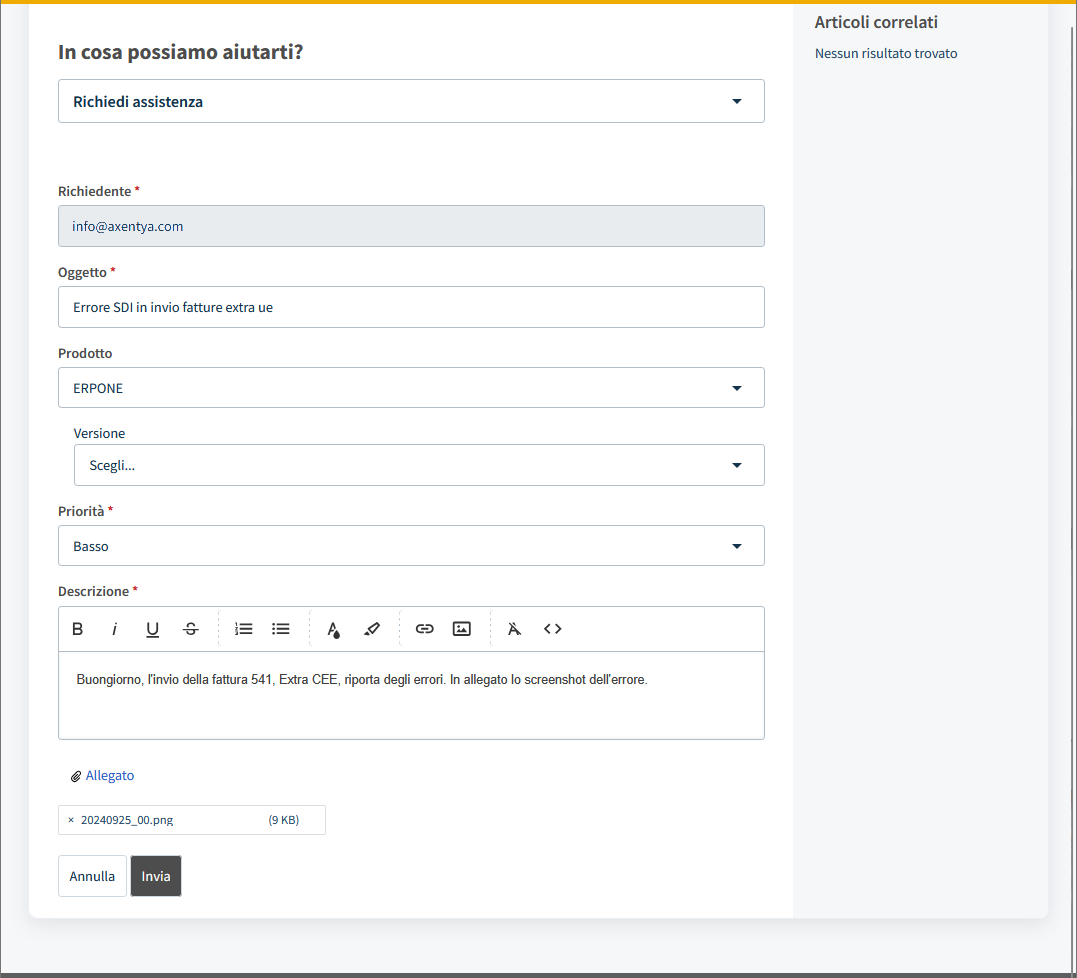
A seconda del tipo scelto, verranno esposti i campi necessari per la compilazione del ticket. I campi contrassegnati con un asterisco rosso sono quelli obbligatori.
Le informazioni fondamentali sono sicuramente l’oggetto e la descrizione. Nell’oggetto indica una breve descrizione identificativa del richiesta, mentre nella descrizione dettaglia il problema, gli eventuali passaggi fatti, i messaggi di errore, ecc.
Ti ricordiamo che ticket con oggetto o descrizione generici come “chiamatemi”, “urgente” o simili, senza una spiegazione chiara del problema, non verranno presi in carico e resteranno in attesa fino a quando non verranno integrate le informazioni necessarie per la gestione.
Gli allegati sono un’opzione che puoi utilizzare per allegare screenshot o documenti di supporto alla richiesta.
Clicca su Invia per creare il ticket.
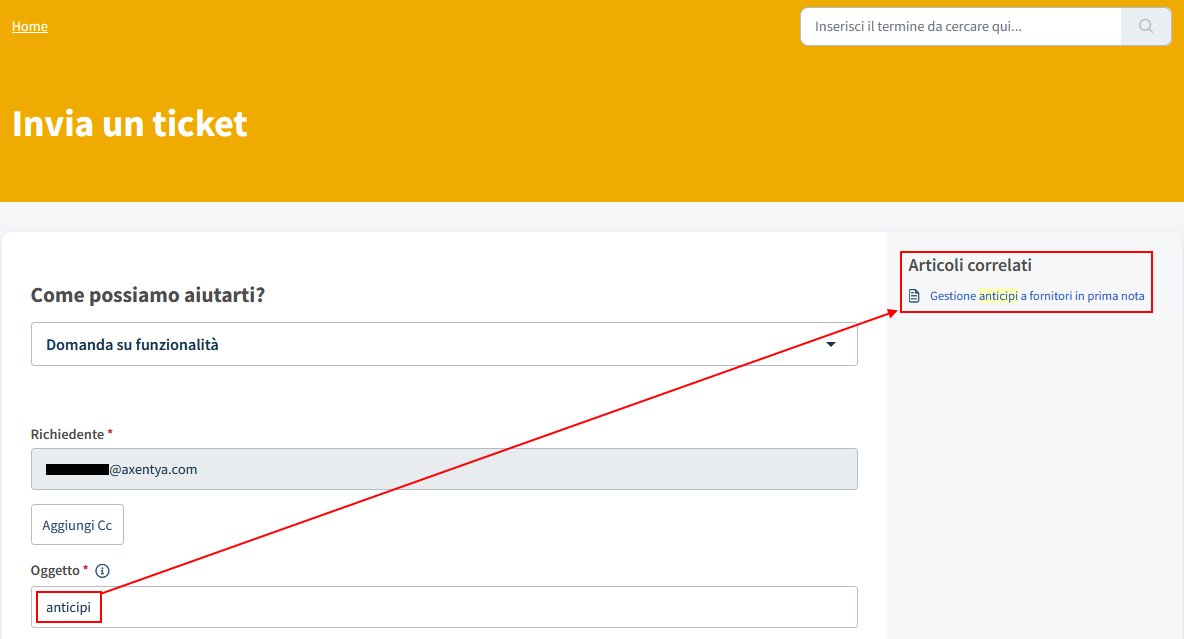
Durante la creazione di un nuovo ticket, man mano che compili il campo Oggetto, il sistema suggerisce automaticamente eventuali articoli correlati presenti nella documentazione tecnica.
Ti consigliamo di consultare questi articoli prima di inviare il ticket: potrebbero contenere già la risposta o la soluzione al tuo problema, permettendoti di risolverlo in modo ancora più rapido.
Aggiungere un commento
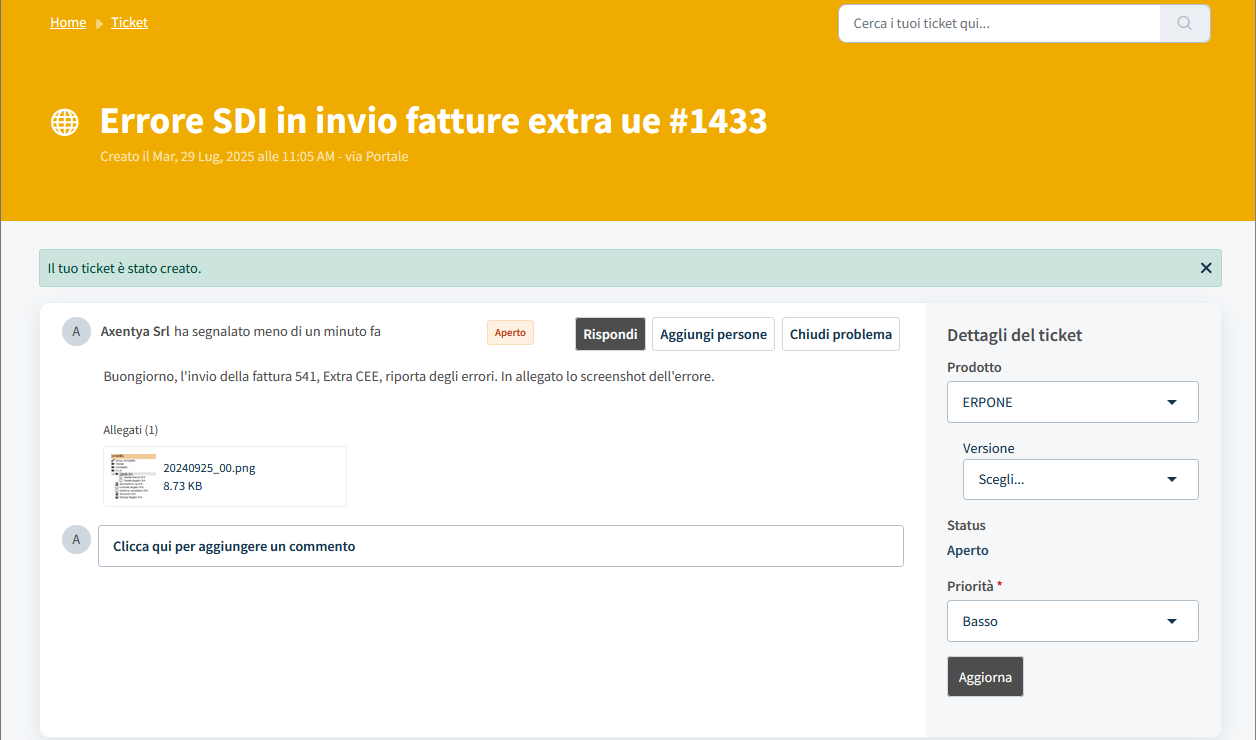
Nei ticket esistenti e ancora aperti, è possibile aggiungere uno o più commenti. Per farlo sarà sufficiente cliccare sull’unico campo di testo presente nel dettaglio (Clicca qui per aggiungere un commento).
Il commento permette di aggiungere una o più informazioni aggiuntive al ticket come una nota aggiuntiva, che non genera nessuna notifica e-mail, ma che sarà visto dagli operatori dell’assistenza.
Chiudere in autonomia un ticket
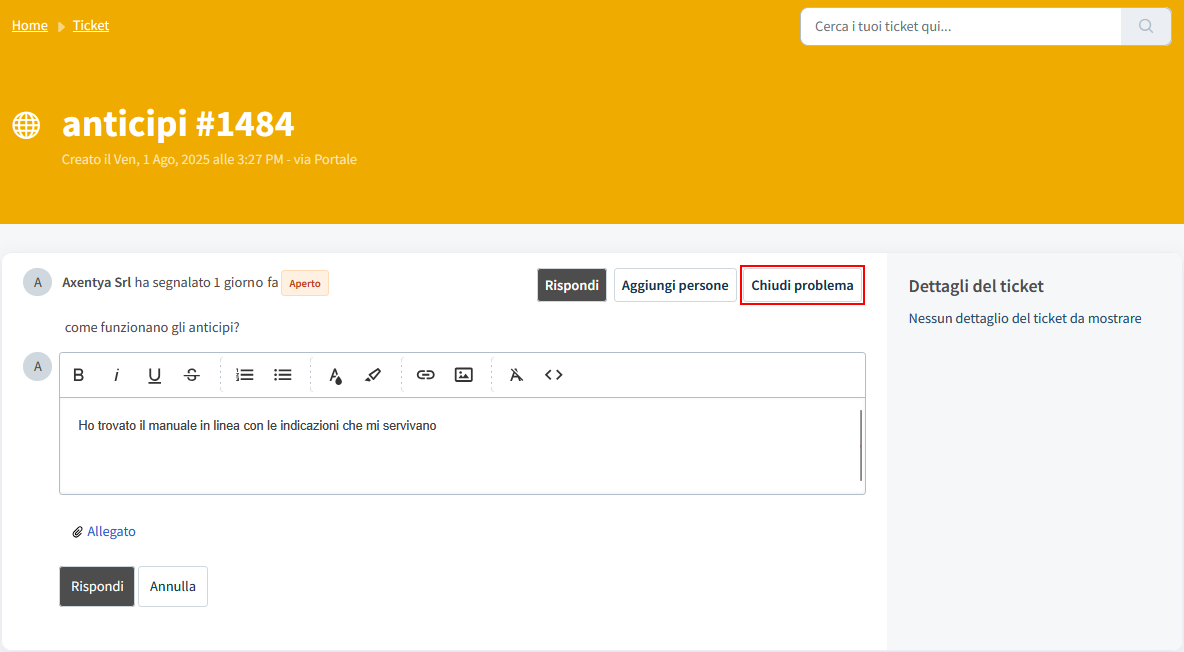
Se hai risolto il problema in autonomia e non hai più bisogno della nostra assistenza, puoi chiudere direttamente il ticket cliccando su Chiudi problema, nella parte in alto del dettaglio del ticket.
Prima di chiudere la richiesta, ti invitiamo a lasciare un breve commento per confermare che hai gestito la questione in autonomia.
Visualizzare la risposta
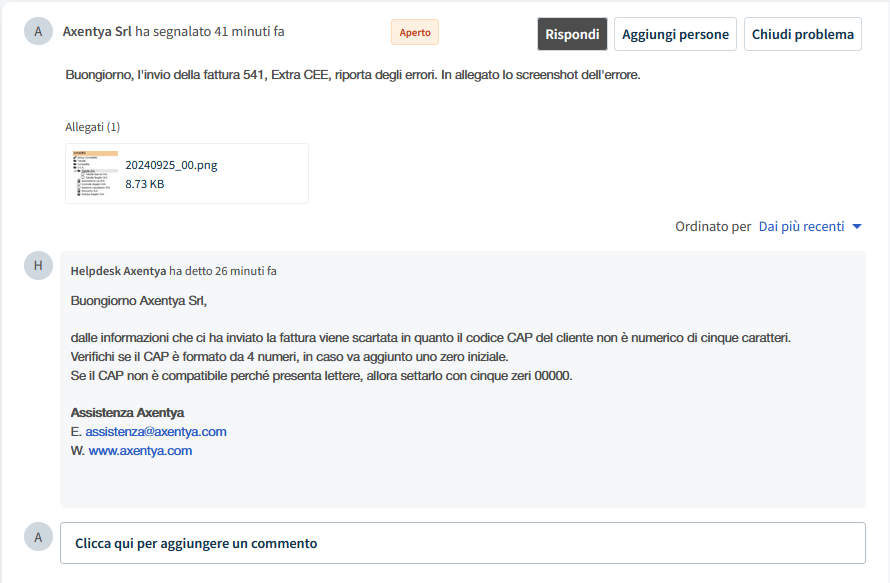
Ogni volta che il team di assistenza risponde, riceverai una notifica e-mail. Puoi vedere tutte le risposte anche nel portale, entrando nel dettaglio del ticket. In questo modo hai sempre sotto controllo lo stato della richiesta e i messaggi scambiati.
Tutta la conversazione viene salvata nello storico del ticket, così potrai sempre recuperare ogni dettaglio.
Per non perdere nessun aggiornamento, assicurati che le notifiche e-mail non finiscano nello spam.
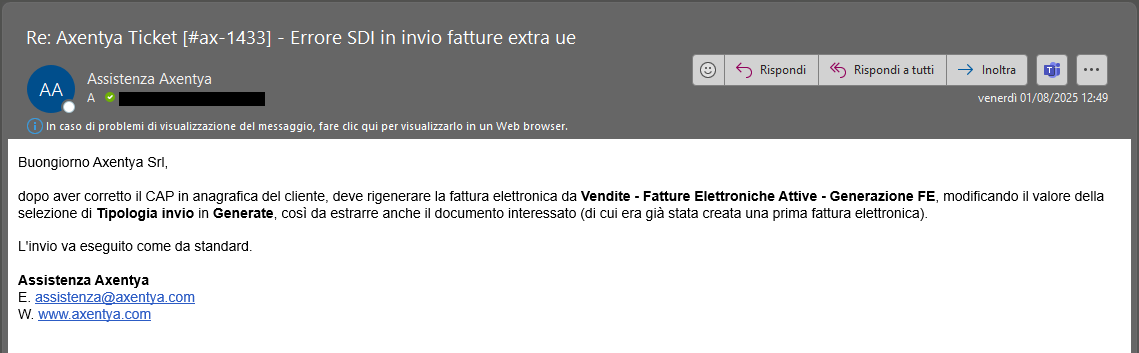
La notifica via e-mail che riceverai per ogni risposta dell’assistenza, sarà simile a questa:
Rispondere dal portale
Dopo aver ricevuto una risposta dal team di assistenza, puoi inviare un nuovo messaggio direttamente dal portale, mantenendo così tutta la conversazione ordinata e centralizzata.
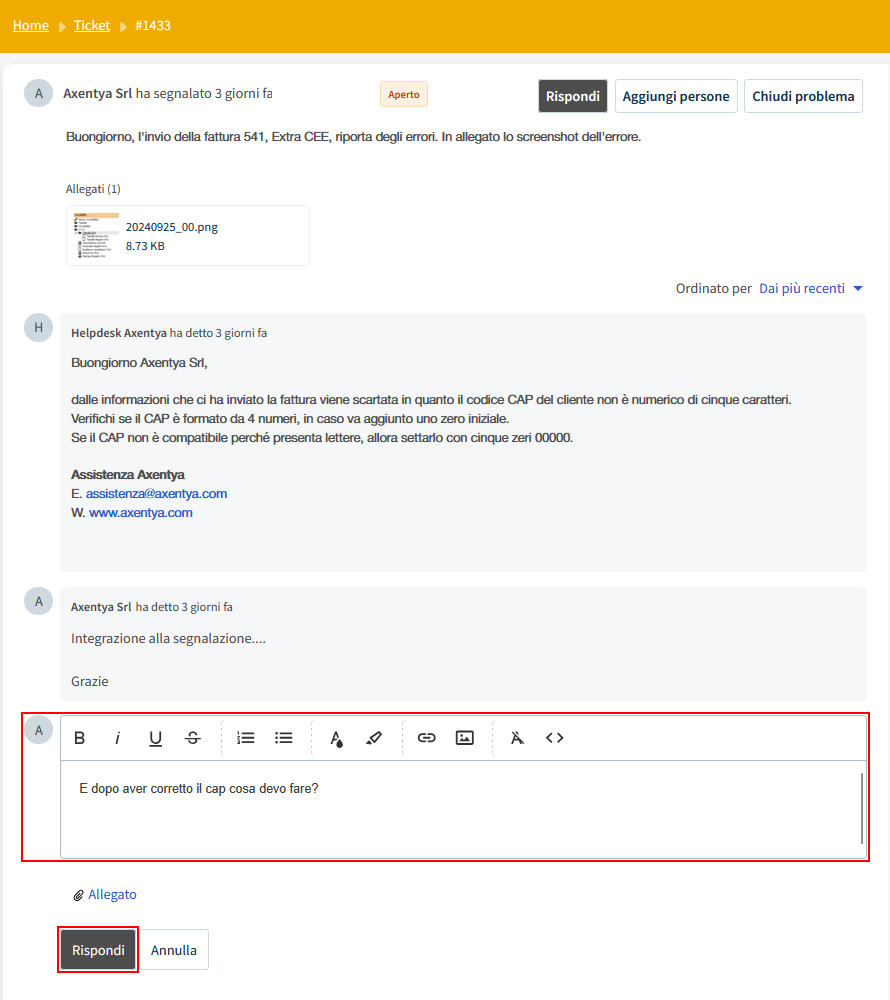
Dall’elenco ticket, dopo aver fatto il login, scegli il ticket a cui desideri rispondere e clicca sul tasto Rispondi posizionato in alto (prima del testo del ticket), per far comparire il campo per la risposta (simile a una casella di testo e-mail).
A questo punto scrivi il tuo messaggio, allega eventuali screenshot o documenti utili cliccando sull’icona della graffetta, ed infine clicca su Rispondi, posizionato sotto al campo di testo per la risposta. Cliccando invece su Annulla, la risposta viene cancellata.
Visualizzare un ticket chiuso
Anche dopo la risoluzione o la chiusura di un ticket, puoi consultare in qualsiasi momento il suo contenuto nel portale. Questo ti permette di recuperare risposte, allegati o informazioni utili per casi futuri.
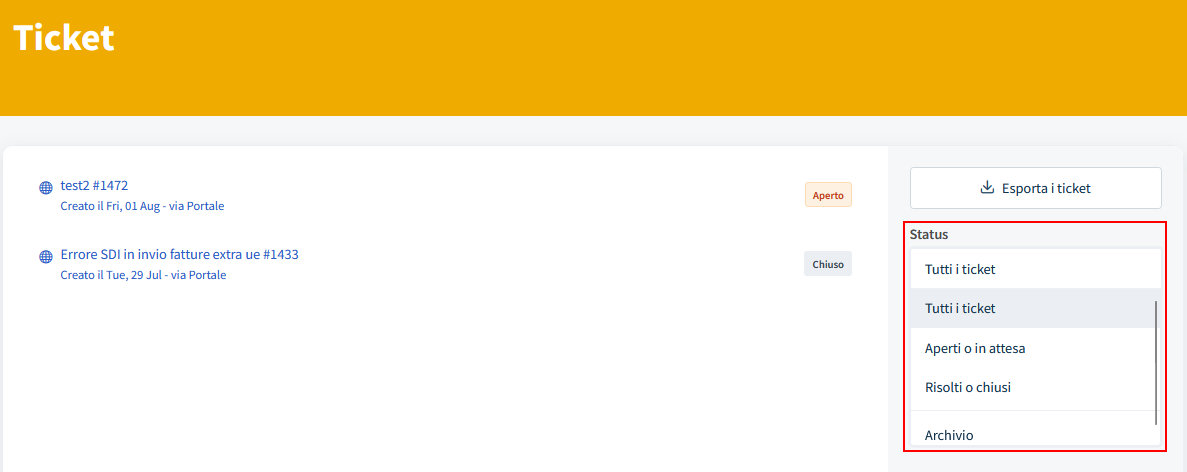
Dopo aver fatto il login clicca su Ticket (in alto a destra), in questa sezione troverai l’elenco di tutti i ticket che hai creato. L’elenco riporta automaticamente i ticket con status Aperti o in attesa. Per visualizzare anche quelli chiusi, utilizza il filtro in alto a destra e imposta lo stato su Tutti oppure Risolti o chiusi.
Cliccando sul ticket desiderato, potrai leggere l’intera conversazione, eventuali commenti interni e verificare la data di chiusura.
I ticket chiusi non possono più essere modificati, ma puoi sempre aprire un nuovo ticket facendo riferimento a quello precedente.